От исходной карточки — до измеримого SEO-результата
AI Auditor помогает пройти весь цикл оптимизации: собрать данные и ключи, найти слабые места, собрать факты о товаре, сгенерировать контент, сохранить изменения и затем проверить динамику позиций.
SEO + AIОдна или много карточекКонтроль позиций
Как устроена работа с сервисом
Работа строится последовательно: каждый следующий этап использует результат предыдущего.
1
Данные карточки
Загрузка исходных данных
2
Подбор ключей
Релевантное SEO-ядро
3
Аудит карточки
Скоринг и упущенные охваты
4
Сбор фактов о карточке
Отзывы свои и конкурентовWB-образецАнализ фото
5
AI-контент
SEO-заголовок, описание, УТП
6
SKU-фильтры
Свойства и фильтры каталога
7
Сохранение в ЛК
Передача изменений в Uzum
8
Позиции
Свои и конкуренты по SEO-ключам
Короткие видео
Все ключевые действия — в одной карусели
Каждый ролик показывает отдельное действие в AI Auditor. Переключайтесь стрелками — без длинных ожиданий и лишних пауз.
1/10
01
Данные карточки
Загрузка и обновление исходных данных товара.
02
SEO-ключи
Сбор релевантного SEO-ядра для карточки.
03
SEO-аудит
Запуск анализа, SEO-оценка и рекомендации.
04
Отзывы
Загрузка и анализ отзывов по карточке.
05
Медиа-анализ
Анализ галереи и классификация изображений.
06
WB-пример
Добавление референса Wildberries и анализ примера.
07
AI-контент
Настройка и генерация SEO-контента.
08
SKU-фильтры
Заполнение свойств и фильтров SKU.
09
Позиции
Просмотр динамики позиций по SEO-ключам.
10
Массовая обработка карточек
Одно действие сразу для нескольких выбранных карточек.
Совет: на мобильном можно листать ролики свайпом влево и вправо.
Регистрация и первое подключение
Это точка старта для нового пользователя: переход по реферальной ссылке, вход, настройка личного кабинета и переход к работе.
Начало работы
1
Что делает пользователь
Переходит по реферальной ссылке — код подставляется автоматически.
Входит или регистрируется через Google.
Заполняет название ЛК/юрлица, телефон, Telegram Username/ID и при необходимости ссылку на магазин.
Нажимает «Начать работу» и переходит в панель управления.
После регистрации создайте проект для магазина или бренда — внутри него будут храниться карточки и результаты работы.
Реферальный код уже подставлен на странице входа.Заполните основные данные и нажмите «Начать работу».
Личный кабинет создан
После первичной настройки можно перейти в панель управления и начать работу с проектами и карточками.
После настройки можно перейти в панель управления.
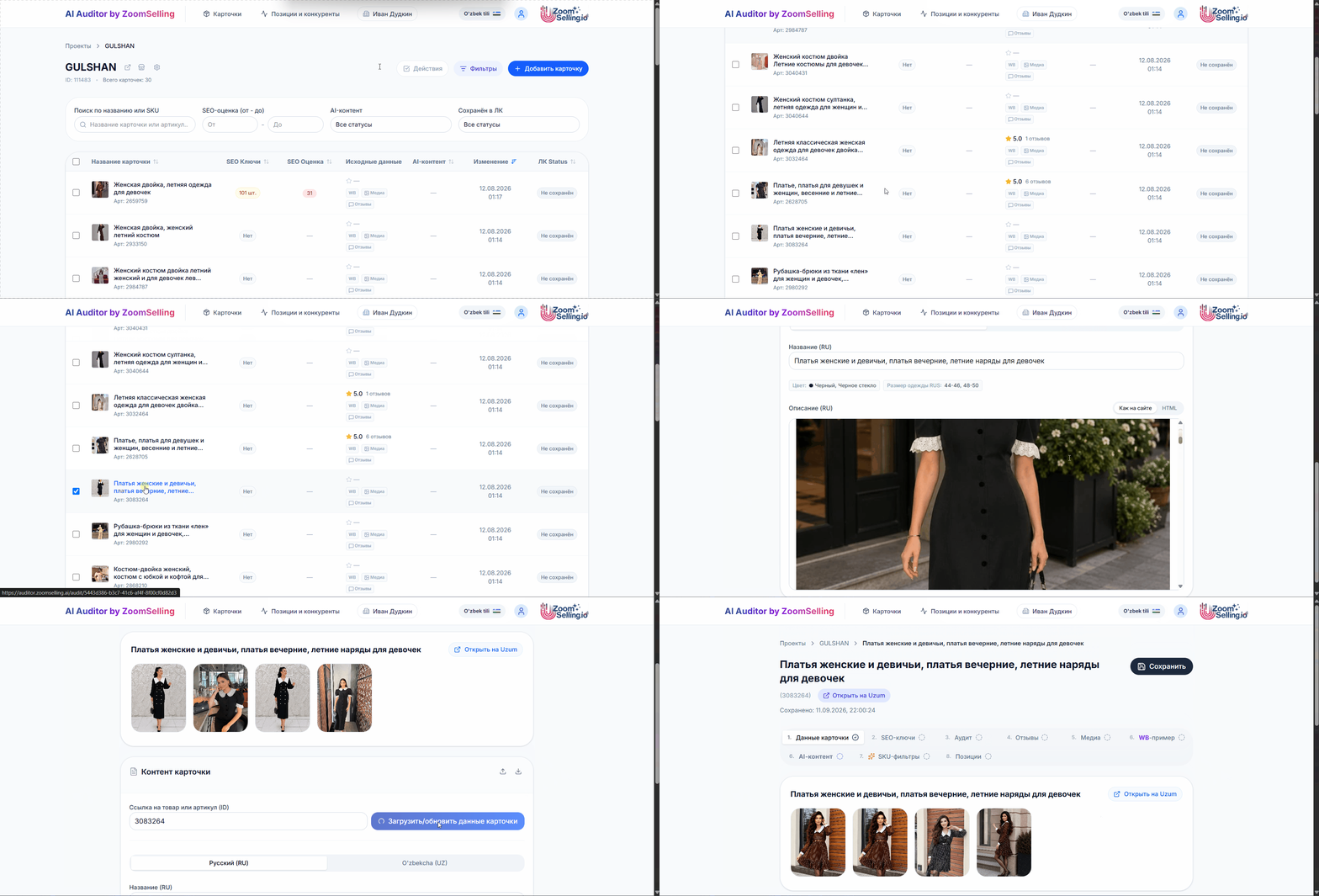
Данные карточки
Откройте нужную карточку и перед дальнейшей работой загрузите или обновите её исходные данные.
2
Работа с данными карточки
Откройте нужную карточку из таблицы проекта.
Проверьте актуальность исходных данных и нажмите «Загрузить / обновить данные».
После обновления переходите к сбору SEO-ключей и дальнейшему анализу.
После выбора карточки вы переходите к её данным и модулям анализа.Кнопка загружает актуальные данные товара перед дальнейшей работой.
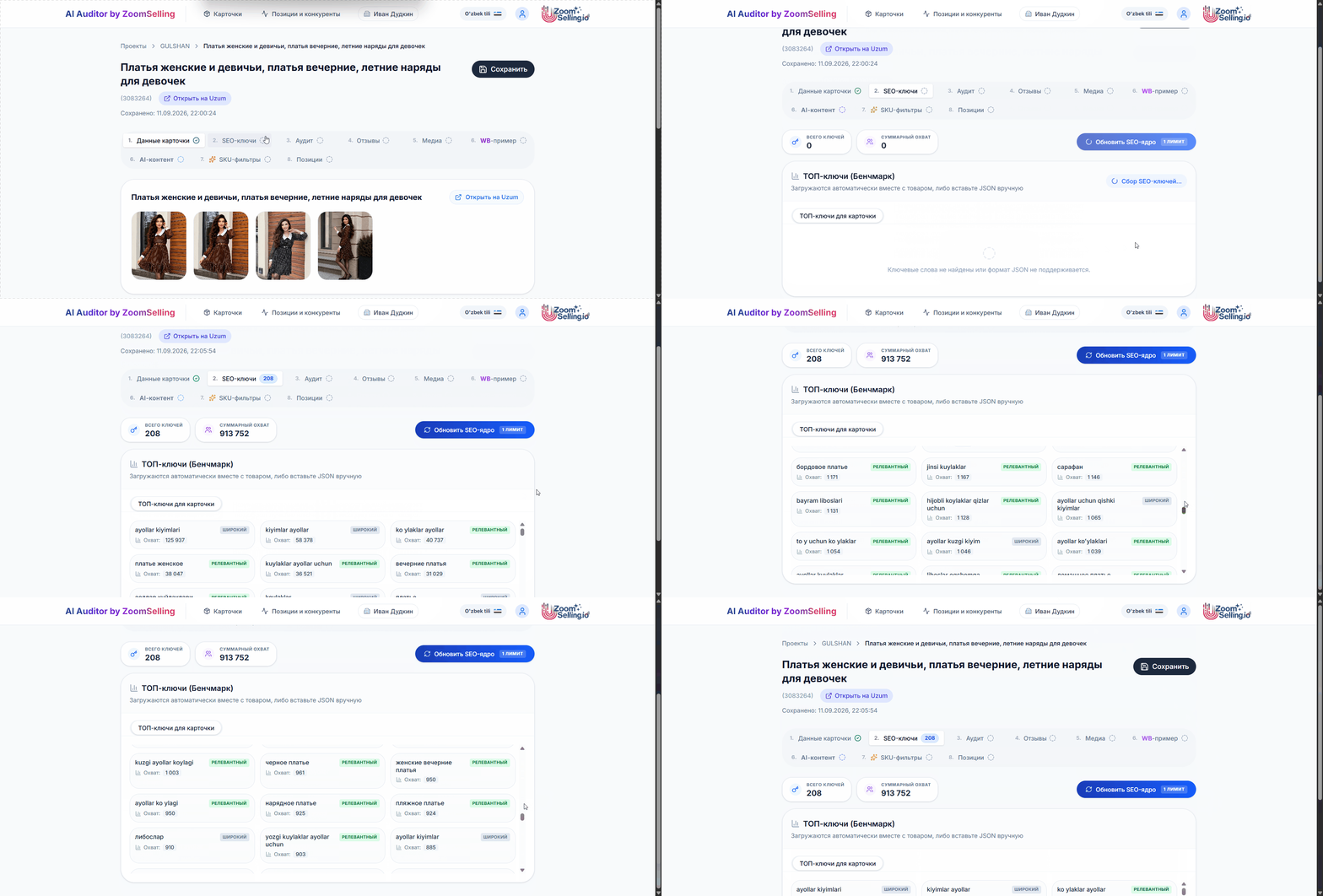
Подбор SEO-ключей
ИИ подбирает релевантные запросы с охватами и формирует семантическое ядро карточки.
Спишется 1 лимит «Подбор ТОП-ключей»
3
Нажмите «Собрать SEO-ядро».
Оцените количество ключей и суммарный охват.
Смотрите на релевантность: высокий охват полезен только если запрос действительно соответствует товару.
После загрузки данных карточки переходите к сбору ключей.
Видны ключи, охваты и тип релевантности.
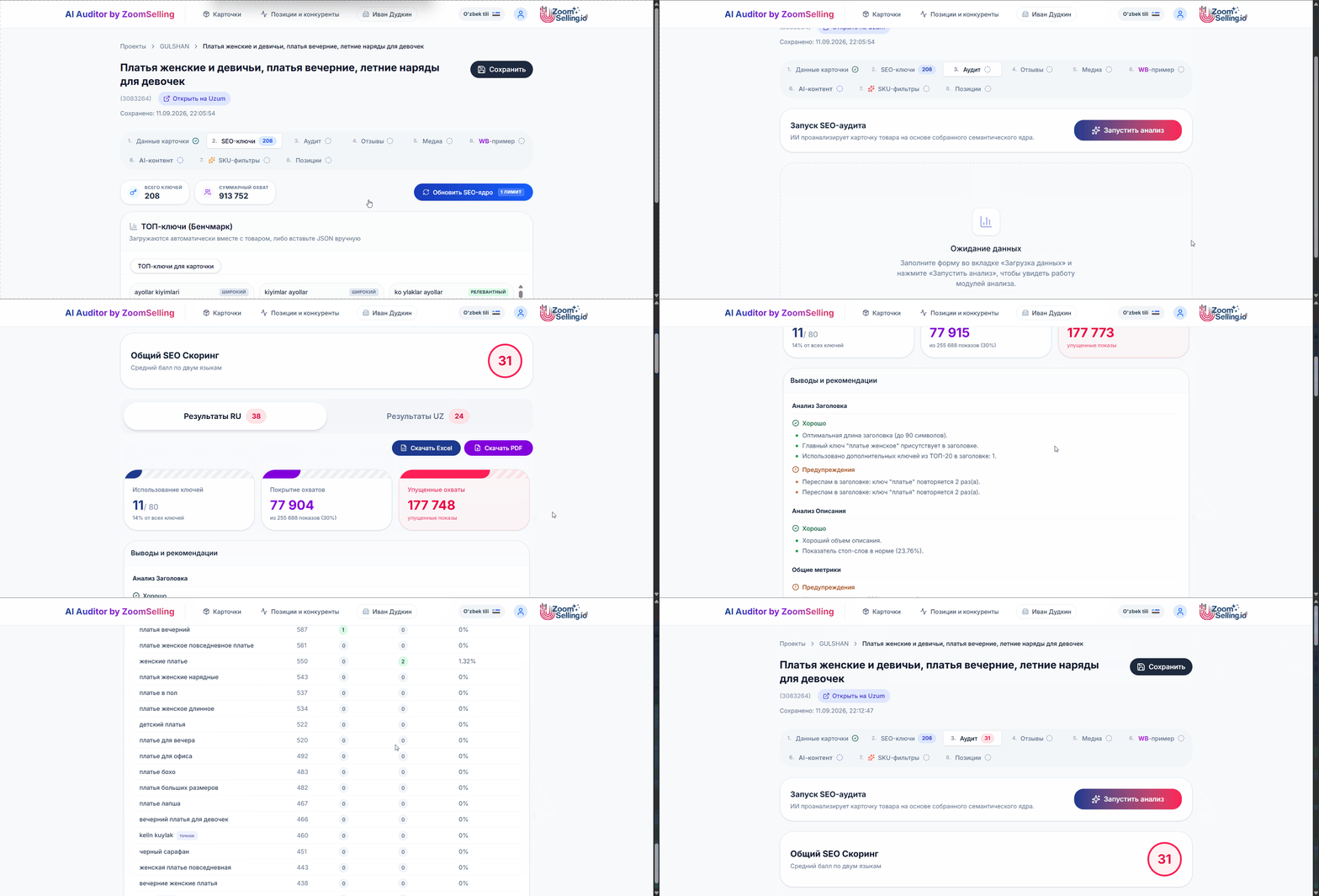
SEO-аудит карточки
Система сама проверяет вхождения ключей, покрытие охватов и слабые места текущего контента.
Спишется 1 «Полезное действие»
4
Запустите анализ после формирования SEO-ядра.
Посмотрите общий SEO-скоринг, использование ключей, покрытие и упущенные охваты.
Изучите выводы и рекомендации перед генерацией нового контента.
После формирования SEO-ядра нажмите «Запустить анализ». Ниже система покажет общий SEO-скоринг, покрытие и упущенные охваты.
Система отдельно показывает сильные места и предупреждения.Для каждого запроса видны охват и фактические вхождения.
Продолжение таблицы: по каждому запросу видно, где ключ уже используется, а где вхождения отсутствуют.
Сбор фактов о карточке
Перед генерацией соберите реальные факты из отзывов, конкурентов, WB-образца и фотографий. Так AI получает не абстрактный текст, а фактуру о товаре.
Отзывы
Плюсы, жалобы и возражения реальных покупателей.
WB-образец
Удачные решения и инсайты по похожему товару.
Медиа
Факты, которые можно подтвердить по фото и инфографике.
Отзывы своей карточки
Обновите отзывы, посмотрите AI-выжимку и при необходимости изучите сами отзывы покупателей.
Нажмите «Обновить отзывы», чтобы система собрала отзывы по вашей карточке и подготовила AI-выжимку.Подтверждённые плюсы и частые жалобы становятся источником для будущего текста.Ниже отображаются сами отзывы покупателей: оценки, текст, достоинства и недостатки.
Отзывы конкурента
Переключитесь на проверку конкурента, выберите его карточку и сравните сильные и слабые стороны по отзывам.
Во вкладке «Проверить конкурента» выберите товар конкурента и нажмите «Обновить отзывы».Так можно посмотреть реальные отзывы конкурента и сравнить сильные и слабые стороны.
Анализ отзывов — 1 «Полезное действие»
Добавление конкурента — 1 «Полезное действие»
Анализ конкурента — 1 «Полезное действие»
Анализ фотографий
Запустите анализ галереи: система сформирует сводку по фото и покажет классификацию изображений.
Отдельная кнопка запускает анализ всей галереи.Сводка по галерее и описание товара, сформированное по фото.После анализа видно, какие фото сняты на модели и есть ли на изображениях текст.
Анализ медиа — 1 «Полезное действие»
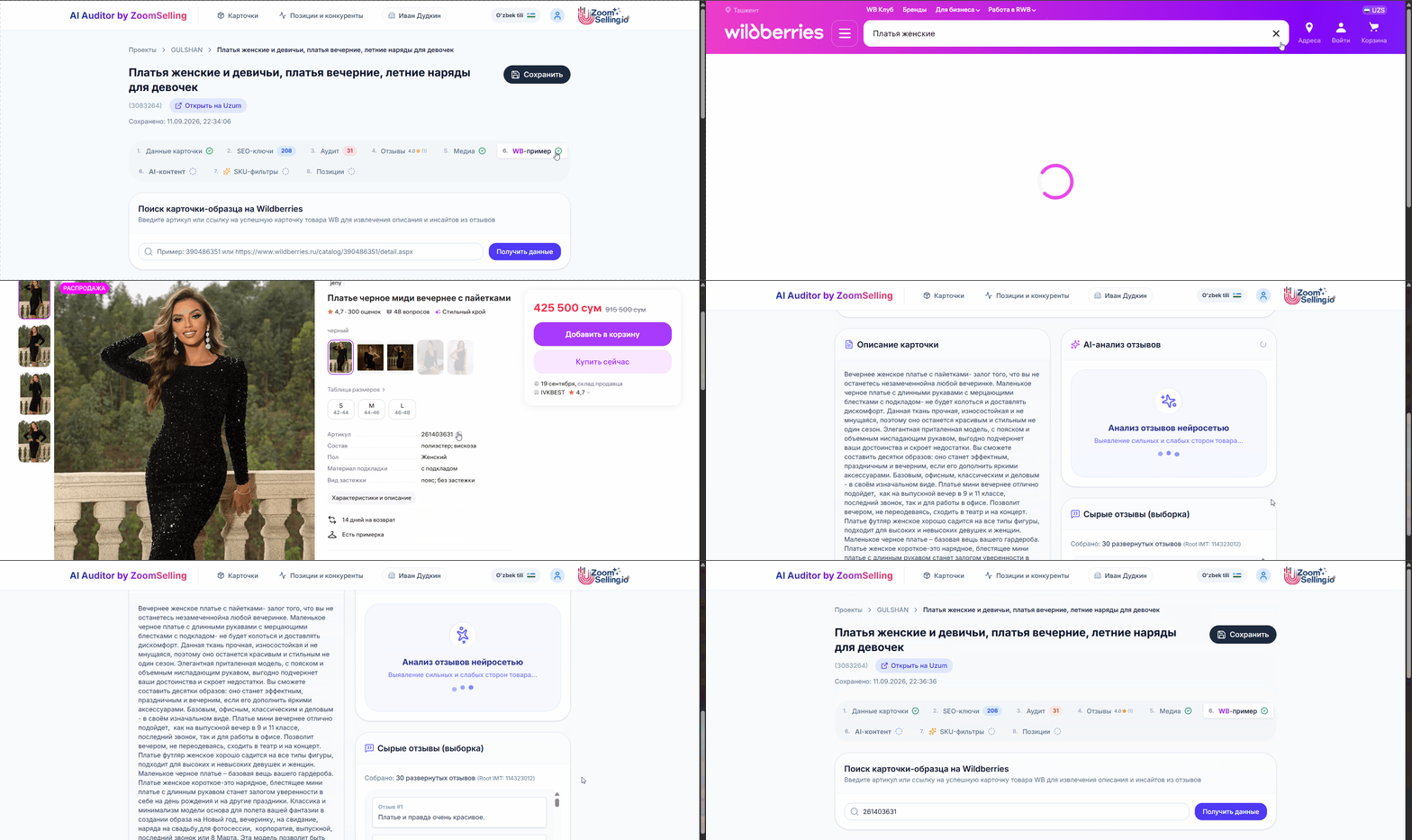
WB-образец
Найдите подходящий товар на Wildberries, добавьте его артикул в Auditor и изучите описание и анализ отзывов образца.
На карточке WB скопируйте артикул подходящего товара.Введите артикул или ссылку и получите данные образца.Описание WB-образца и AI-анализ отзывов помогают увидеть удачные формулировки и полезные инсайты.
Выбирайте максимально похожий товар. Иначе в генерацию могут попасть свойства, которых нет у вашей карточки.
AI-генерация SEO-контента
На основе выбранных источников система создаёт новый заголовок, описание и короткие продающие свойства для RU и UZ.
Спишется 1 лимит «AI-генерация контента»
6
Выберите, что сгенерировать: название, описание и/или краткие свойства (УТП).
Выберите источники: характеристики, SEO-запросы, отзывы, WB-образец, медиа и текущий контент.
Перед генерацией настройте оформление текста: эмодзи можно включить отдельной галочкой или оставить выключенными, если нужен более нейтральный стиль.
Перед сохранением проверьте факты и формулировки.
УТП — уникальные торговые предложения: короткие тезисы, которые показывают сильные стороны товара и помогают покупателю быстро понять выгоду.
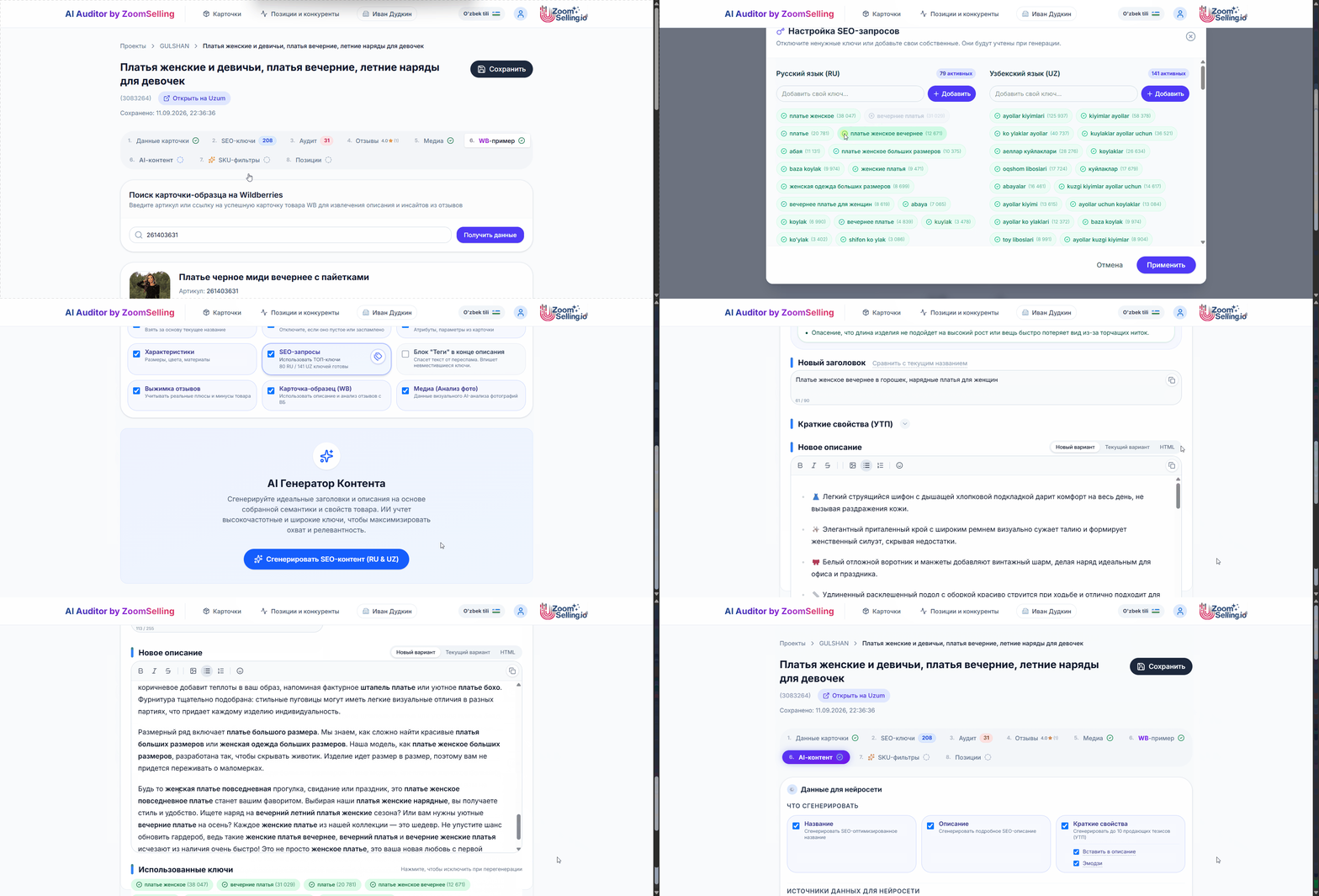
Перед генерацией можно настроить оформление: эмодзи включаются отдельной галочкой. Если они не подходят стилю карточки, просто оставьте эту опцию выключенной.
SEO-запросы можно редактировать перед генерацией
Нажмите кнопку внутри блока «SEO-запросы»: отключите ненужные ключи, добавьте собственные и нажмите «Применить».
Зелёные ключи активны; можно добавить свой ключ и применить изменения.
Генерация контента
Система собирает выбранные источники, ключи и факты и формирует итоговый SEO-контент.
Результат генерации
Проверьте сравнение «было / стало», готовый текст, УТП, эмодзи и список использованных SEO-ключей.
Сразу видно рост охвата и покрытия ключей, а также риск переспама.После генерации можно проверить новый заголовок, краткие свойства и итоговое описание карточки.Краткие свойства — это УТП: короткие продающие тезисы о товаре.Эмодзи визуально структурируют тезисы. Их можно включать отдельным флагом перед генерацией.Ниже система показывает, какие ключи использованы в новом контенте, а какие не вошли в текст.
Заполнение SKU-фильтров
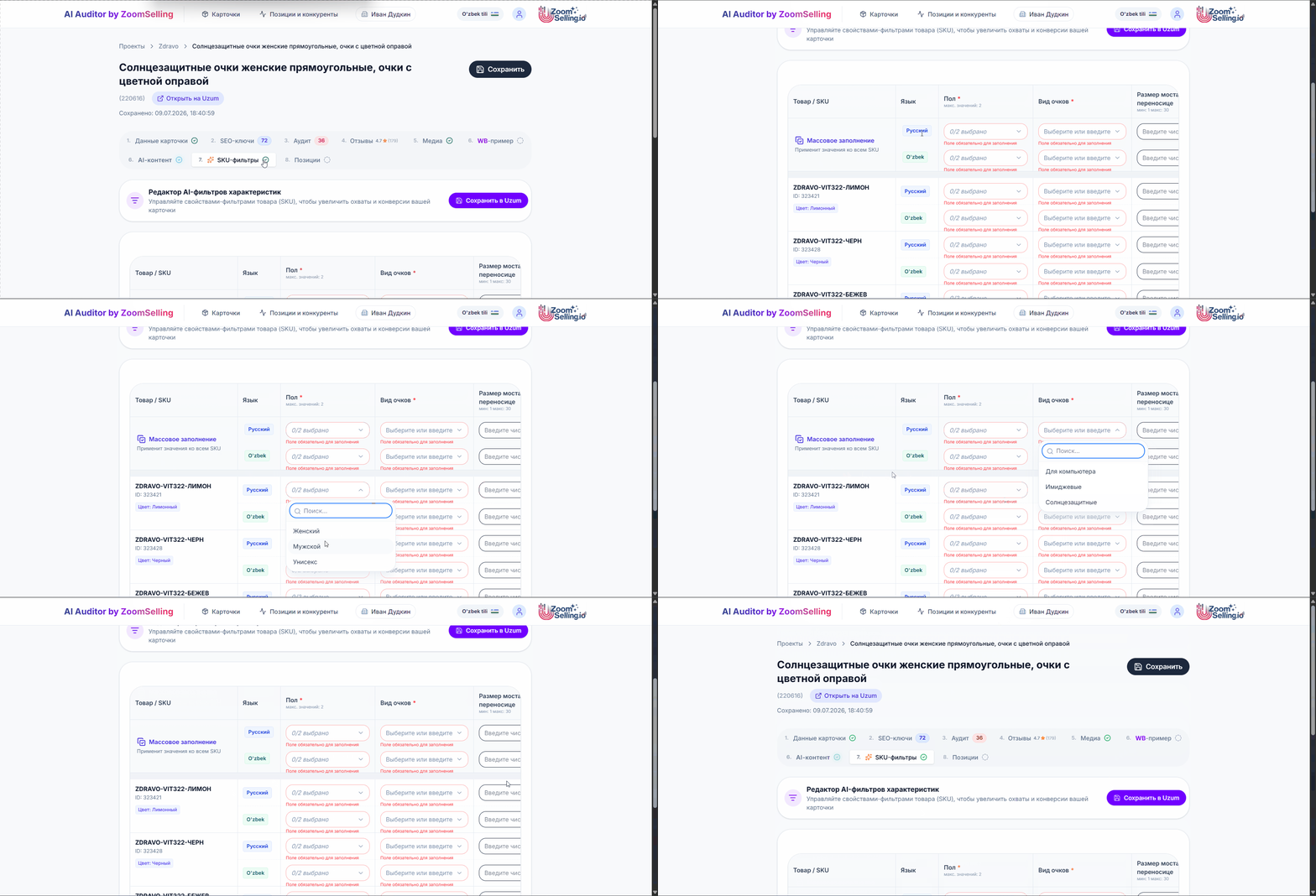
Перед сохранением в Uzum сначала подключите личный кабинет, а затем проверьте свойства SKU: модели, цвета, размеры и другие характеристики, которые помогают товару попадать в фильтры каталога.
7
Если кабинет Uzum ещё не подключён, откройте шаг «SKU-фильтры» и нажмите «Указать ссылку на магазин».
В кабинете Uzum добавьте сотрудника и выберите для него роль «Маркетолог».
Укажите, к какому магазину дать доступ, и завершите добавление сотрудника.
Вернитесь в Auditor, вставьте ссылку на магазин Uzum и сохраните подключение.
После этого заполните SKU-фильтры и отправьте изменения в магазин кнопкой «Сохранить в Uzum».
Проверяйте свойства отдельно для нужных SKU и языковых версий. Если в одной карточке несколько цветов, размеров или моделей, просто внимательно проверьте, что фильтры заполнены корректно для каждого варианта.
Откройте шаг «SKU-фильтры» и нажмите «Указать ссылку на магазин», если кабинет ещё не подключён.При добавлении сотрудника укажите номер и выберите роль «Маркетолог».Ниже выберите магазин, к которому дать доступ, и завершите добавление сотрудника.Вставьте ссылку на магазин Uzum и сохраните подключение в настройках проекта.Используйте блок «Массовое заполнение», чтобы быстро применить одинаковые значения ко всем SKU.
Сохранение в личный кабинет Uzum
Чтобы отправлять изменения напрямую в магазин, сначала подключите личный кабинет Uzum. После этого карточку можно сохранить из Auditor.
Сохранение в ЛК — 1 «Полезное действие»
8
После подключения ЛК и заполнения SKU-фильтров ещё раз проверьте название, описание, УТП и характеристики карточки.
Если всё корректно, нажмите «Сохранить в Uzum».
Изменения будут переданы в магазин, и карточка обновится в личном кабинете Uzum.
После проверки карточки нажмите «Сохранить в Uzum», чтобы отправить изменения в магазин.
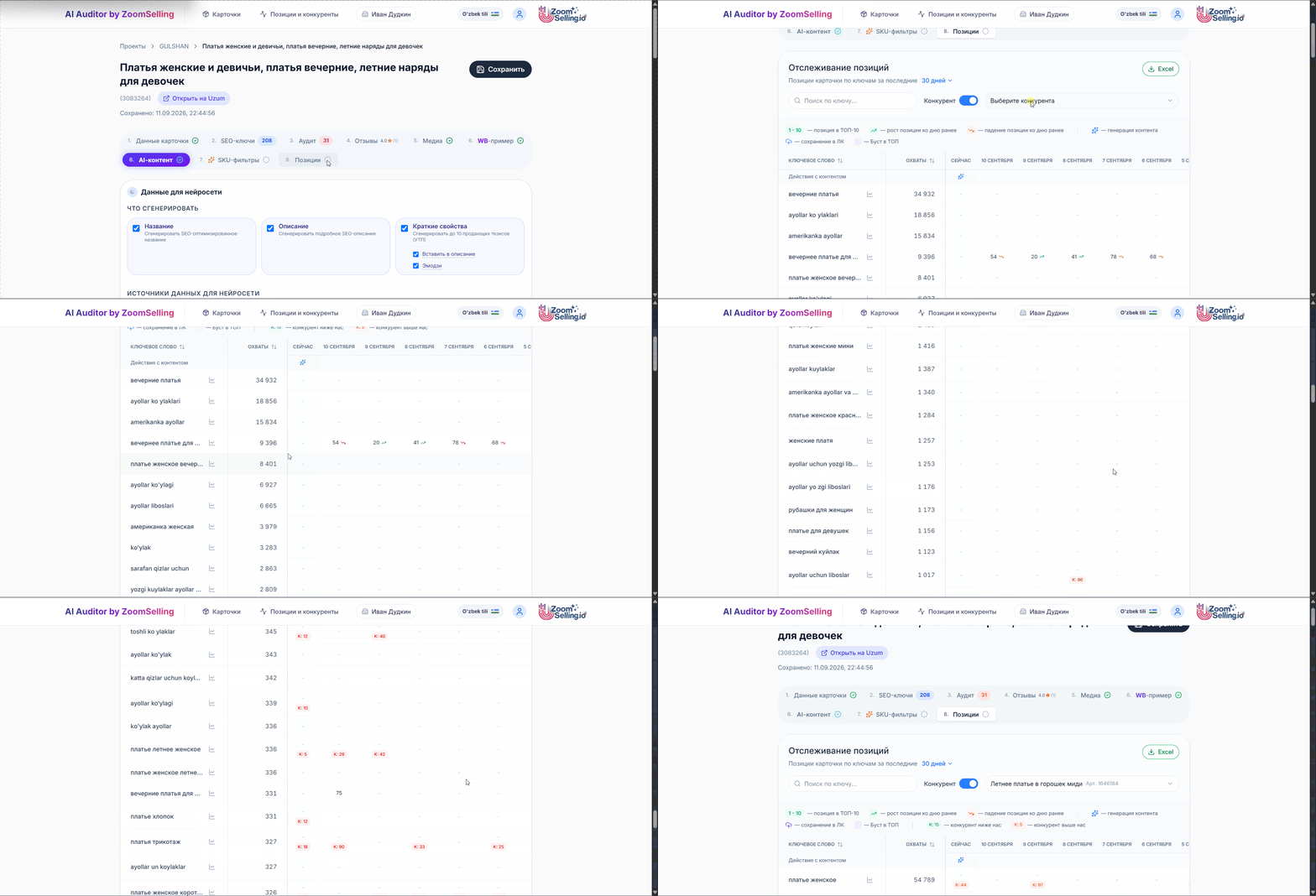
Отслеживание позиций своих и конкурентов
После изменений вернитесь к ключам и сравните динамику: свои позиции, рост/падение и положение конкурентов по тем же SEO-запросам. При необходимости таблицу можно скачать в Excel.
Выберите период, при необходимости подключите конкурента и сравнивайте позиции по тем же SEO-ключам.Таблицу с историей позиций можно скачать в Excel для дальнейшего анализа.
Рекомендация: после обновления карточки лучше несколько дней понаблюдать за результатом и по возможности не запускать параллельно новую рекламу, акции или другие улучшения именно на эту карточку. Так будет проще оценить эффект изменений после AI-генерации. Смотрите на динамику позиций по SEO-ключам, охватов, просмотров и переходов, заказов и продаж, а также других доступных вам показателей карточки.
Раздел 10
Массовое редактирование
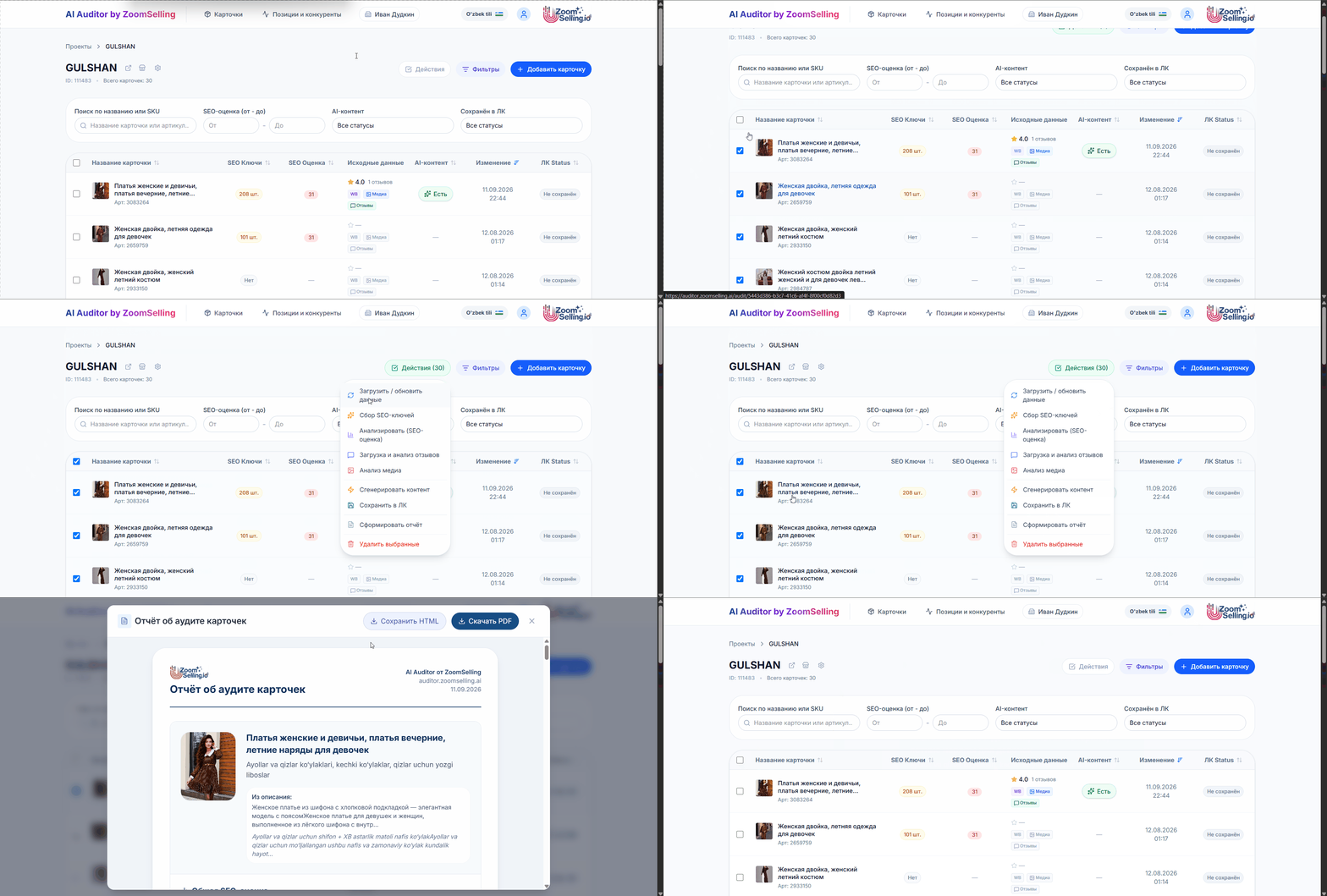
Если в ассортименте десятки, сотни или тысячи карточек, одинаковые операции не нужно выполнять вручную для каждой из них. Выберите нужные позиции — или сразу все — и запускайте действия для всей группы.
Для большого ассортимента
10
Как работать массово
Отметьте отдельные карточки или выберите все карточки проекта.
Откройте меню «Действия» и поочерёдно запускайте нужные операции для всей выбранной группы.
Доступны обновление данных, сбор SEO-ключей, SEO-аудит, анализ отзывов и медиа, AI-генерация, сохранение в ЛК и формирование отчёта.
Готовый отчёт можно сохранить в HTML или скачать в PDF.
↗
Экономия сотен человеко-часов
Массовая обработка особенно полезна продавцам с большим ассортиментом: вместо повторения одних и тех же действий по каждой карточке команда последовательно обрабатывает целые группы товаров. Это ускоряет SEO-оптимизацию, сокращает ручную работу и помогает системно поддерживать сотни и тысячи карточек.
Выберите нужные карточки или отметьте все карточки проекта.Через меню «Действия» запускайте основные этапы работы сразу для всей выбранной группы.При необходимости сформируйте общий отчёт по выбранным карточкам.Готовый отчёт можно сохранить в HTML или скачать в PDF.
Небольшой совет: перед массовой обработкой проверьте состав выбранных карточек — особенно если товары отличаются по категории, характеристикам, цвету или размеру.
Тарификация
Как работают лимиты
В сервисе используются три отдельных типа лимитов: SEO-подбор ключей, AI-генерация контента и «Полезные действия». Количество доступных лимитов зависит от выбранного тарифа.
SEO-подбор ключей
При запуске подбора SEO-ядра списывается 1 соответствующий лимит «Подбор ТОП-ключей».
AI-генерация
При запуске AI-генерации нового контента списывается 1 лимит «AI-генерация контента».
Полезные действия
Это общий лимит на вспомогательные операции внутри Auditor — анализы, работу с конкурентами и сохранение изменений.
Что относится к «Полезным действиям»
SEO-аудит карточки — 1 полезное действие.
Анализ отзывов — 1 полезное действие.
Анализ конкурента — 1 полезное действие.
Добавление конкурента — 1 полезное действие.
Анализ медиа — 1 полезное действие.
Сохранение изменений в ЛК Uzum — 1 полезное действие.
SEO-подбор ключей и AI-генерация не расходуют «Полезные действия» — для них используются отдельные лимиты.
Партнерская программа
Зарабатывайте с ZoomSelling
У каждого пользователя есть уникальная реферальная ссылка. Передайте её другому человеку, отслеживайте регистрации и оплаты и заказывайте вывод накопленного вознаграждения.
1Откройте «Партнерскую программу»
Нажмите иконку профиля и выберите соответствующий пункт меню.
2Скопируйте и отправьте ссылку
Новый пользователь переходит по ссылке, а реферальный код подставляется автоматически.
3Следите за начислениями и закажите вывод
В истории видны переходы, регистрации и оплаты. Вывод можно заказать после достижения минимальной суммы.
Раздел находится в меню профиля.Скопируйте ссылку и поделитесь ею. На экране также показан процент вознаграждения.Здесь отображаются регистрации, оплаты и кнопка заказа вывода.
По партнерской программе начисляется 15% со всех оплат. Заказать вывод можно при достижении 50 000 UZS.
FAQ
Коротко о важном
Можно работать только с одной карточкой?
Нет. Можно выбрать одну карточку, несколько или все карточки проекта и запускать массовые действия.
Можно изменить SEO-ключи перед генерацией?
Да. В блоке SEO-запросов можно отключить ненужные ключи, добавить собственные и нажать «Применить».
Что такое УТП?
Это короткие продающие тезисы о сильных сторонах товара. В AI Auditor они генерируются как «Краткие свойства» и могут быть вставлены в описание.
Что происходит с лимитами?
SEO-подбор и AI-генерация расходуют отдельные лимиты. Аудит, отзывы, конкуренты, медиа и сохранение в ЛК расходуют «Полезные действия».